Steg 1: Öppna en webbläsare och skriv in adressen till den tjänst du vill logga in på (t.ex. bereko.se, rvr.brandskyddsforeningen.se).
Steg 2: Klicka på ”Skapa konto”.
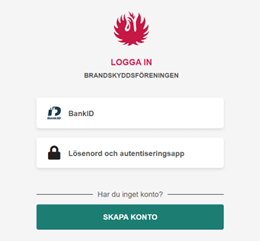
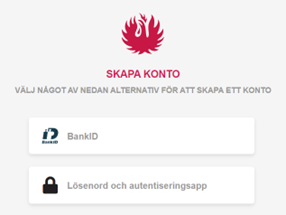
Steg 3: Välj alternativet ”Lösenord och autentiseringsapp” som inloggningsmetod.
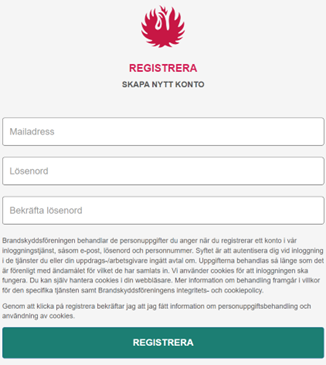
Steg 4: Ange Mailadress och Lösenord du vill registrera ditt konto på.
Lösenordet behöver minst innehålla (8 tecken, en siffra mellan 0-9, en versal A-Ö).
Klicka sedan på ”Registrera”.
Steg 5: Det har nu skickats ett verifieringsmail till din mailadress. Mailet är skickat från noreply@brandskyddsforeningen.se med titeln ”Bekräfta din mailadress”. Öppna mailet och klicka på knappen ” Bekräfta din mailadress”.
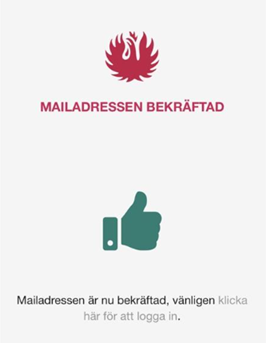
Steg 6: Mailadressen är nu bekräftad. Klicka på länken ”Klicka här för att logga in”.
Steg 7: Du hamnar nu på inloggningsstartsidan där du klickar på alternativet “Lösenord och autentiseringsapp”.
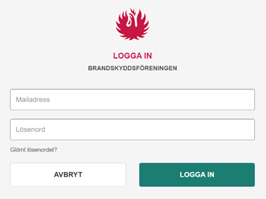
Steg 8: Ange din Mailadress och Lösenord och klicka på ”Logga in”.
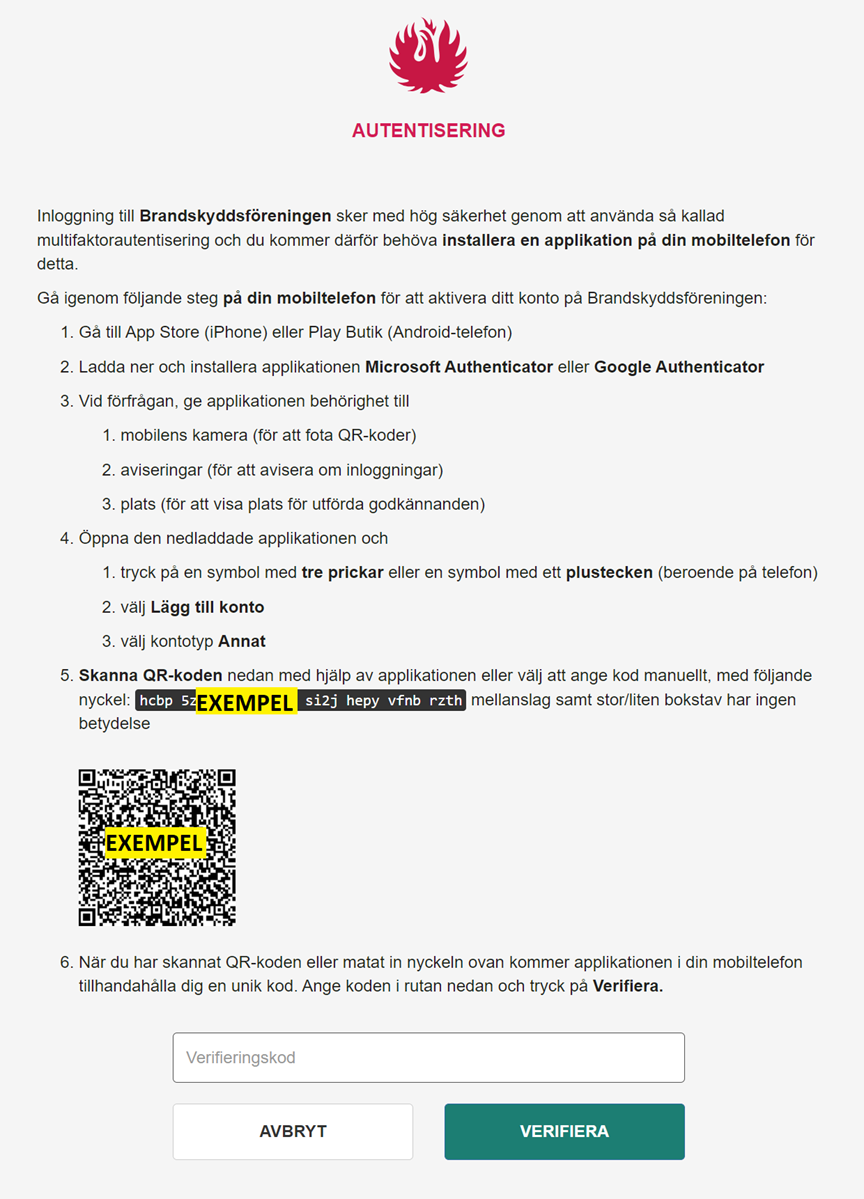
Steg 9: För att koppla multifaktorautentisering (MFA) till ditt konto behöver du installera en autentiseringsapp på din mobiltelefon. Vi rekommenderar dig att använda antingen Microsoft Authenticator eller Google Authenticator som är gratis att ladda ner och använda.
Gå igenom följande steg på din mobiltelefon för att koppla MFA till ditt konto. (Om du redan har Microsoft Authenticator eller Google Authenticator installerad på din mobiltelefon kan du öppna din applikation nu och följa stegen från punkt 4).
Tips:
Om du inte kan skanna QR-koden med din autentiseringsapp, ange koden manuellt.
Skriv in koden du ser på skärmen i “Hemlig nyckel”. Innan du kan slutföra behöver du ange ett kontonamn. För att underlätta hanteringen vid support kring inloggningsfrågor döp kontot till “Brandskyddsföreningen”.
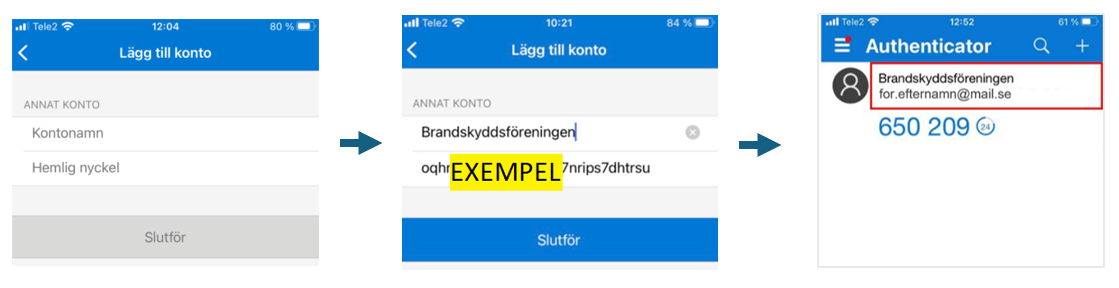
Steg 10: Du är nu klar och har kopplat MFA till ditt konto.
